老游戏在 Win10/Win11 打不开、闪退、花屏?一站式修复
覆盖 Win10/Win11 的主流老游戏兼容修复方案,实测可用,让经典重生
热门游戏修复方案
每款游戏一页完整指南:症状诊断、分步修复、所需工具、常见问题
高频问题速查
闪退、黑屏、DLL 缺失、乱码……遇到症状直接查
这是最常见的老游戏问题,按以下顺序排查:
1. 设置兼容模式:右键游戏主程序(.exe)→ 属性 → 兼容性 → 勾选"以兼容模式运行",依次尝试 Windows XP SP3 → Windows 98/ME → Windows 95。
2. 管理员权限运行:同一选项卡中勾选"以管理员身份运行此程序",老游戏常需要写入注册表或游戏目录权限。
3. 检查运行库:安装 DirectX End-User Runtime(2010年6月版)与全套 Visual C++ 运行库(2005-2022)。
4. 16位程序问题:如果提示"此应用无法在你的电脑上运行",说明是 16 位程序,64 位系统无法直接运行,需使用 DOSBox、虚拟机(如 VMware + WinXP)或 OTVDM 兼容层。
5. 杀毒软件拦截:部分老游戏的免 CD 补丁会被误报,检查杀毒软件隔离区并添加信任。
查看完整解决步骤 →启动闪退通常按以下顺序解决:
1. 禁用全屏优化:右键 exe → 兼容性 → 勾选"禁用全屏优化",这是 Win10/11 闪退的最常见原因。
2. 关闭冲突软件:退出 MSI Afterburner、RTSS、Discord 覆盖层、录屏软件等带覆盖层(Ovelay)的程序。
3. 检查解码器:开场动画解码失败会导致闪退,安装 K-Lite Codec Pack Basic。
4. 数据执行保护(DEP):系统属性 → 高级 → 性能设置 → 数据执行保护 → 为老游戏添加例外。
5. 查看错误日志:Win+R 输入 eventvwr → Windows 日志 → 应用程序,找到游戏崩溃记录中的故障模块名称(如 d3dx9_43.dll),针对性补齐。
查看完整解决步骤 →这是 DirectX 9 组件缺失的典型表现,Win10/Win11 自带 DirectX 12 但不包含老版本 DirectX 组件。
解决方法:
1. 下载微软官方 DirectX End-User Runtime(directx_Jun2010_redist),包含全部 d3dx9_24 到 d3dx9_43 系列文件。安装方式:运行后先解压到临时目录,再运行解压出的 DXSETUP.exe。
2. 或使用 DirectX 修复工具(增强版),一键检测并补齐全部缺失的 DirectX 组件。
常见缺失文件对应关系:
- d3dx9_xx.dll → DirectX 9 运行库
- msvcp71.dll/msvcr71.dll → VC++ 2003 运行库
- msvcp100.dll/msvcr100.dll → VC++ 2010 运行库
- xinput1_3.dll → DirectX 运行库
注意:不要从不明网站单独下载 DLL 文件,容易下载到带毒或版本不符的文件。
查看完整解决步骤 →花屏颜色异常绝大多数是 256 色调色板冲突 导致的,老游戏使用 8 位调色板渲染,与现代系统桌面合成器(DWM)冲突。
解决方法(按推荐顺序):
方法1:dgVoodoo2(最推荐)——下载 dgVoodoo2,将 x86 文件夹中的 dgVoodooCpl.exe 与 DDraw.dll 复制到游戏目录,运行游戏即可。它会把 DirectDraw 调用转译为 DirectX 11,彻底解决调色板问题。
方法2:简化颜色模式——右键 exe → 兼容性 → 勾选"简化的颜色模式",选择 8 位(256)色或 16 位色。
方法3:DxWnd——使用 DxWnd 窗口化运行,其内置的调色板处理可修复大部分花屏。
方法4:任务管理器大法(应急)——启动游戏前打开任务管理器,找到 explorer.exe 结束进程,玩完后在任务管理器"运行新任务"输入 explorer 恢复。
查看完整解决步骤 →黑屏有声是经典的渲染失败症状,游戏逻辑在运行但画面渲染不出来。
排查步骤:
1. 切换渲染模式:如红警2可用 CnC-DDraw 补丁,CS1.6 可在视频设置中切换 OpenGL/Direct3D。
2. 更新显卡驱动:到 NVIDIA/AMD/Intel 官网下载最新驱动,老游戏对新驱动的兼容性问题时有发生。
3. 禁用全屏优化:右键 exe → 兼容性 → 勾选"禁用全屏优化"。
4. 关闭 HDR:Win10/11 设置 → 系统 → 显示 → 关闭 HDR 后重试。
5. 窗口化测试:用 DxWnd 或 dgVoodoo2 强制窗口化,能进窗口模式说明是全屏切换问题。
6. 多显示器问题:拔掉副屏或将游戏窗口移到主显示器。
查看完整解决步骤 →老游戏大多为 4:3 比例设计,在 16:9/21:9 宽屏上会被拉伸变形。
解决方案(按游戏类型选择):
方案1:游戏内保持比例——部分社区补丁(如 CnC-DDraw)提供 maintas=true 选项保持 4:3。
方案2:显卡缩放设置——NVIDIA 控制面板 → 调整桌面尺寸和位置 → 选择"纵横比"并勾选"覆盖由游戏和程序设置的缩放模式",游戏将以 4:3 显示,两侧留黑边但不变形。
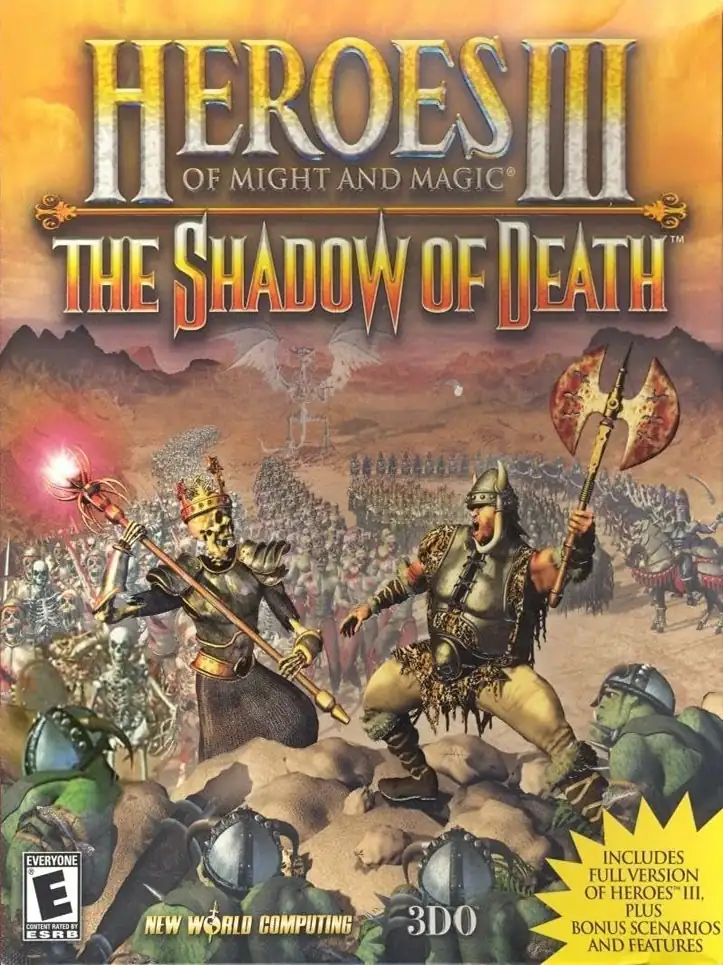
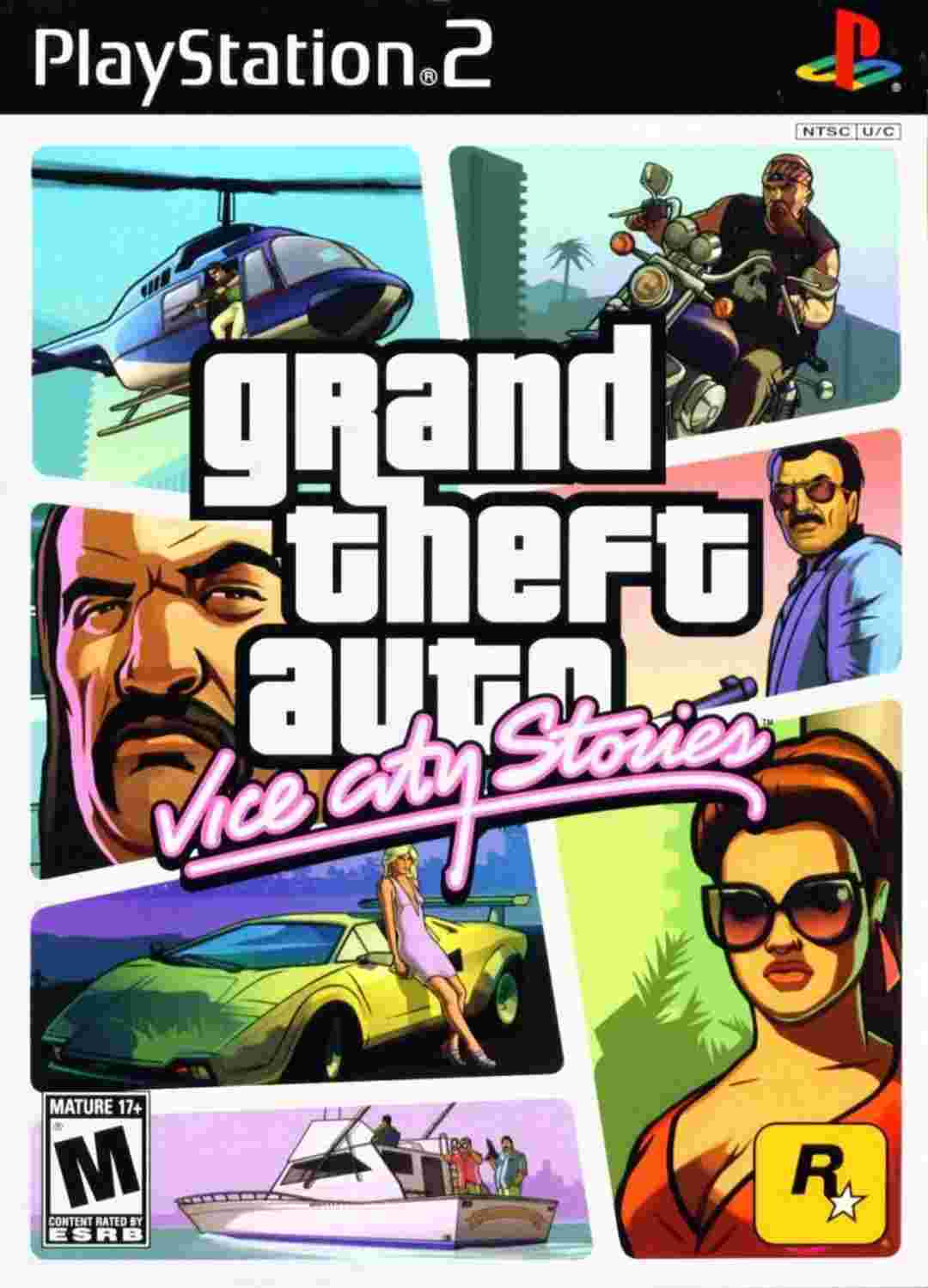
方案3:宽屏补丁——许多经典游戏有社区宽屏补丁(如 GTA 系列的 Widescreen Fix、英雄无敌3 HD 补丁),可真正适配宽屏而非简单拉伸。
方案4:窗口化——用 dgVoodoo2/DxWnd 窗口化运行,窗口自然保持原始比例。
查看完整解决步骤 →90年代到2000年代初的游戏普遍最高只支持 1024x768,在 1080P/2K/4K 显示器上画面很小。
解决方案:
1. 查找社区高清补丁:这是最完美的方案。例如帝国时代2有 UserPatch、英雄无敌3有 HD 补丁、盟军敢死队2有分辨率补丁、魔兽3可改注册表解锁分辨率。
2. dgVoodoo2 强制分辨率:在 dgVoodooCpl 的 DirectX 选项卡中可以强制输出分辨率,游戏内部仍是低分辨率渲染但输出被放大(UI 文字不会变大)。
3. 整数缩放:NVIDIA 控制面板 → 调整桌面尺寸和位置 → 整数缩放(Integer Scaling),低分辨率画面以整数倍放大,保持像素清晰不模糊,最适合像素风老游戏。
4. 修改配置文件/注册表:很多游戏的分辨率藏在 ini 配置文件或注册表里(如魔兽3的 reswidth/resheight)。
查看完整解决步骤 →文字乱码有三种常见原因,对症解决:
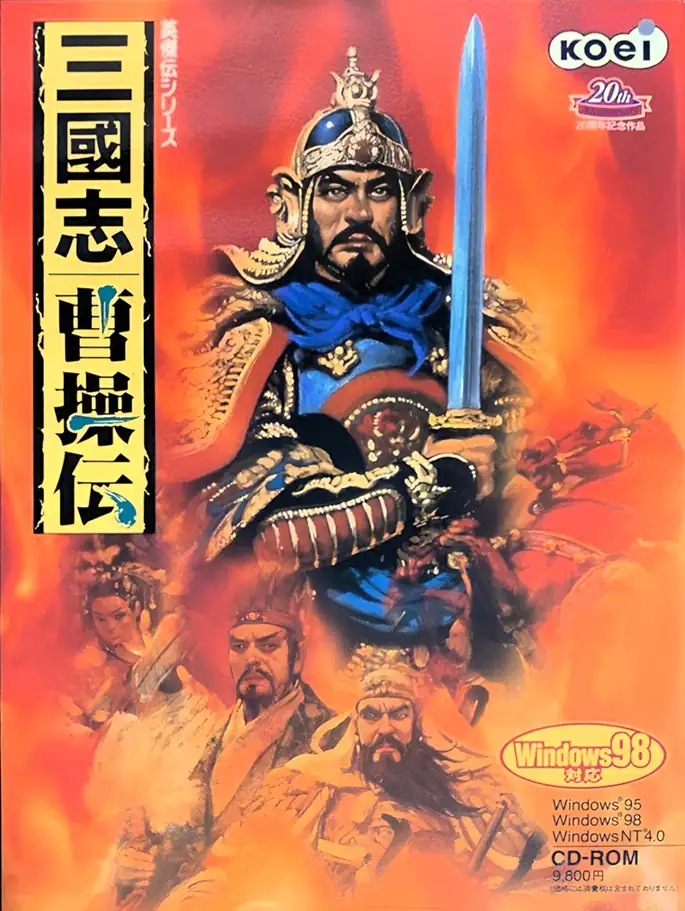
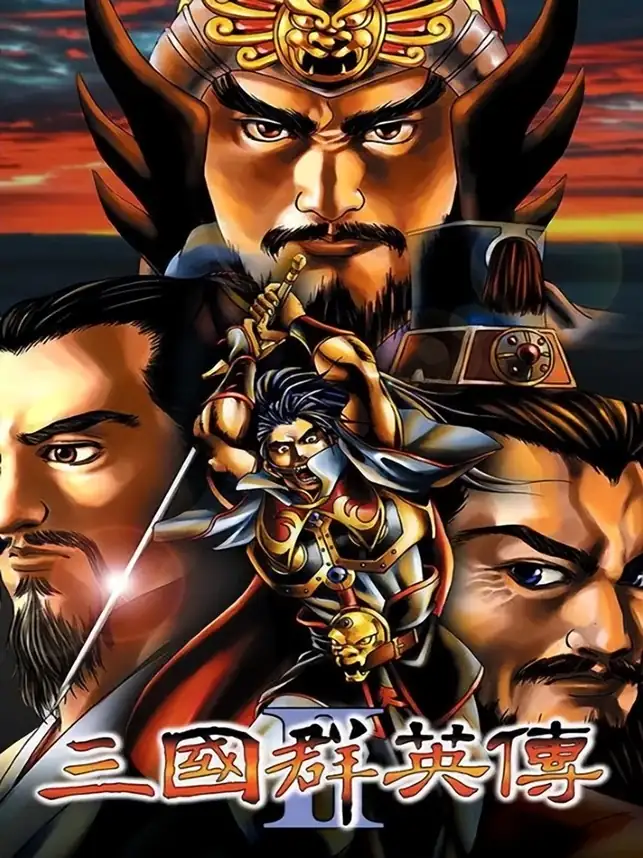
1. 简体/繁体编码冲突(最常见):港台版老游戏使用 Big5 编码,在简体系统上显示乱码。解决:① 使用 Locale Emulator 或 NTLEA,右键游戏 → 选择繁体中文(台湾)区域运行;② 或 控制面板 → 区域 → 管理 → 更改系统区域设置 → 勾选"Beta 版:使用 Unicode UTF-8"(不推荐,可能影响其他软件)。
2. 字体文件缺失:检查游戏目录是否有 Fonts 文件夹或 .ttf 字体文件,双击安装到系统。
3. 日版游戏乱码:同样使用 Locale Emulator 选择日语(日本)区域运行。
Locale Emulator 使用方法:下载解压后运行 LEInstaller.exe 安装,之后右键任意 exe 就会出现"Locale Emulator"菜单,选择对应区域即可。
查看完整解决步骤 →老游戏动态
赛事回归、DLC 上新、修复教程——老游戏圈最新消息
《浪漫沙加3》完全重制 2027 年 2 月 16 日发售:国区 268 元、含简繁中文,先看清是不是你要买的那一款
《浪漫沙加3》以完全 3D 重制回归,Steam 条目《浪漫沙加3 错综宿命》把发售日列为 2027 年 2 月 16 日、国区 268 元,语言栏含简繁中文;预购特典与豪华版 72 小时抢先的时刻一并列出,并把这一款与 2019 年那款《Romancing SaGa 3™》逐项分开。
METRO Redux 双作换上 10-22 次世代更新:老机器该留新版还是切回 legacy 分支
《地铁2033 重制版》与《地铁:最后的曙光 重制版》在 2026 年 10 月 22 日收到免费 PC 次世代更新:升级了哪些项、修掉了哪些黑屏与存档问题,以及低配机器该按什么顺序判断留新版还是切回 legacy 回滚分支。
《Ecstatica》1&2 定档 10 月 26 日:1994 与 1997 年的两部作品将以数字版重新发行
发行商 SNEG 把《Ecstatica》与《Ecstatica II》的发售日定在 2026 年 10 月 26 日,两款商店页均为即将推出状态。这篇内容整理三种画面模式的分辨率、纯 CPU 运行的表述、语言表勾选范围与两款免费试玩的可核对信息;售价与中国区上架仍未公布。
《光芒之池:米斯·德兰诺遗迹》11 月 6 日上架 Steam:增强清单、系统门槛与语言范围
2001 年 D&D 小队 RPG《Pool of Radiance: Ruins of Myth Drannor》将于 2026 年 11 月 6 日在 Steam 以重新发行版发售。商店页列出宽屏、界面、手柄与 Legacy 模式等改动,最低要求 64 位 Win10/11;语言栏列 7 种含繁体中文,定价与中国区状态尚未给出。